3.4. Подключение QUIK к LiSA
Последнее изменение:
1. Запускаем QUIK, вводим логин и пароль для входа в QUIK.
Для добавления скрипта в терминале QUIK выбираем кнопку "Сервисы" , там выбираем LUA скрипты.
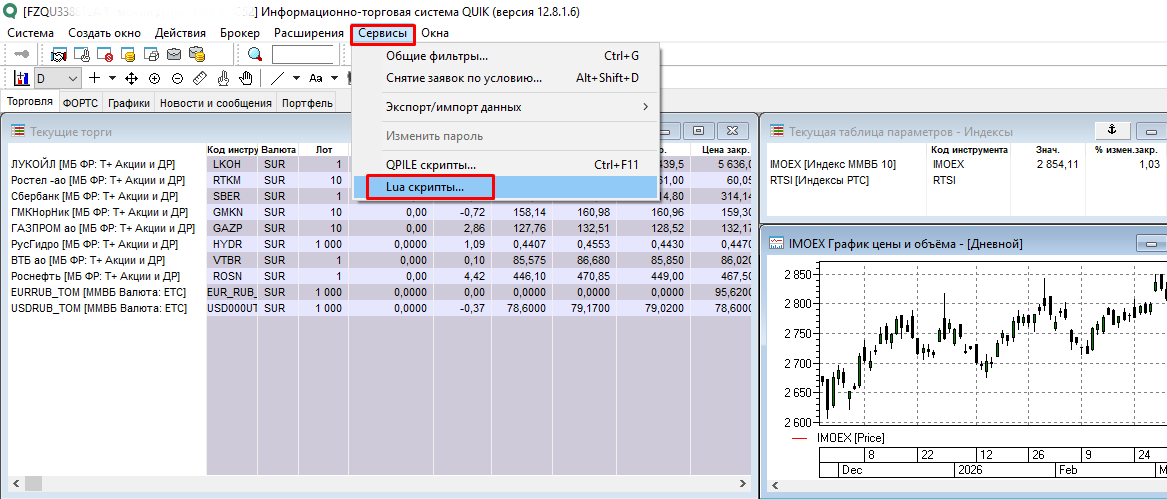
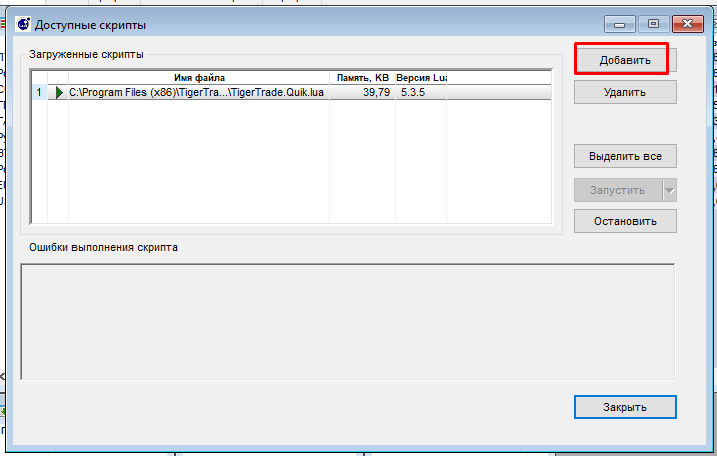
В открывшемся окне выбираем "Добавить".
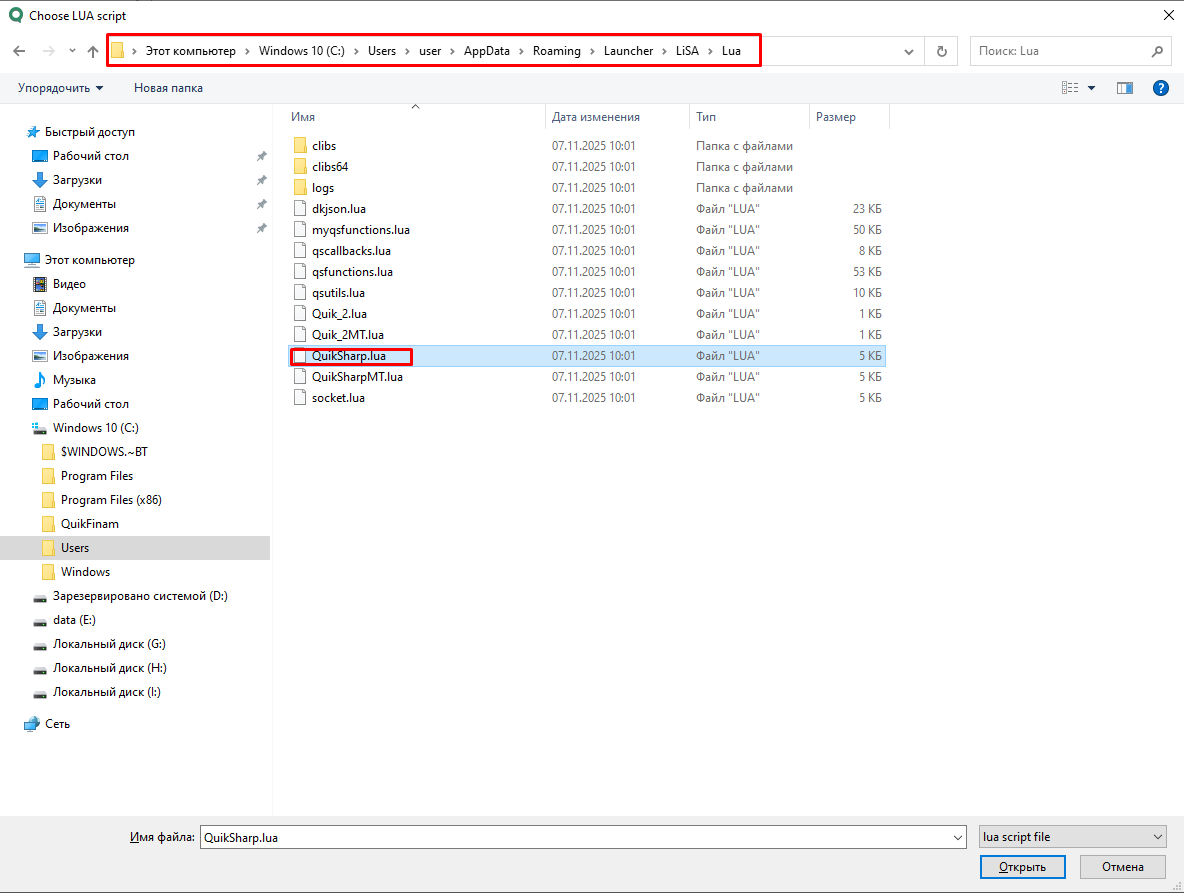
Далее откроется окно, в котором нужно пройти по указанному пути и выбрать в папке LiSA файл QuikSharp.lua, нажать "Открыть".
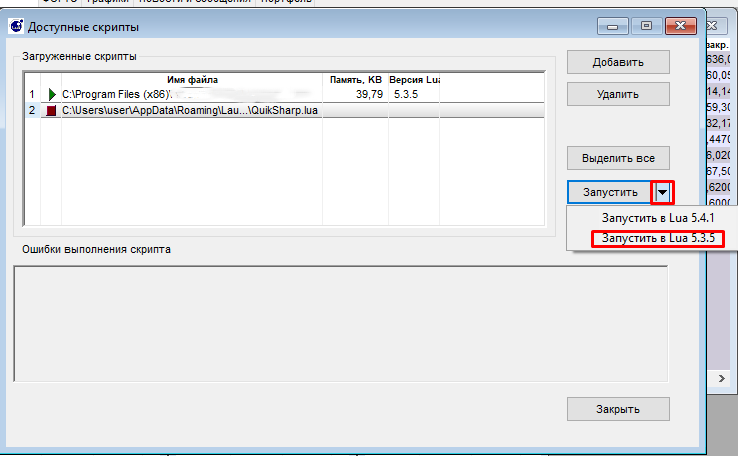
ВАЖНО!!! На кнопке "Запустить" в раскрывающемся списке нужно обязательно выбрать "Запустить в Lua 5.3.5", после этого нажать "Запустить".
Для того чтобы версия 5.3.5. всегда стояла по умолчанию, нужно сделать следующее:
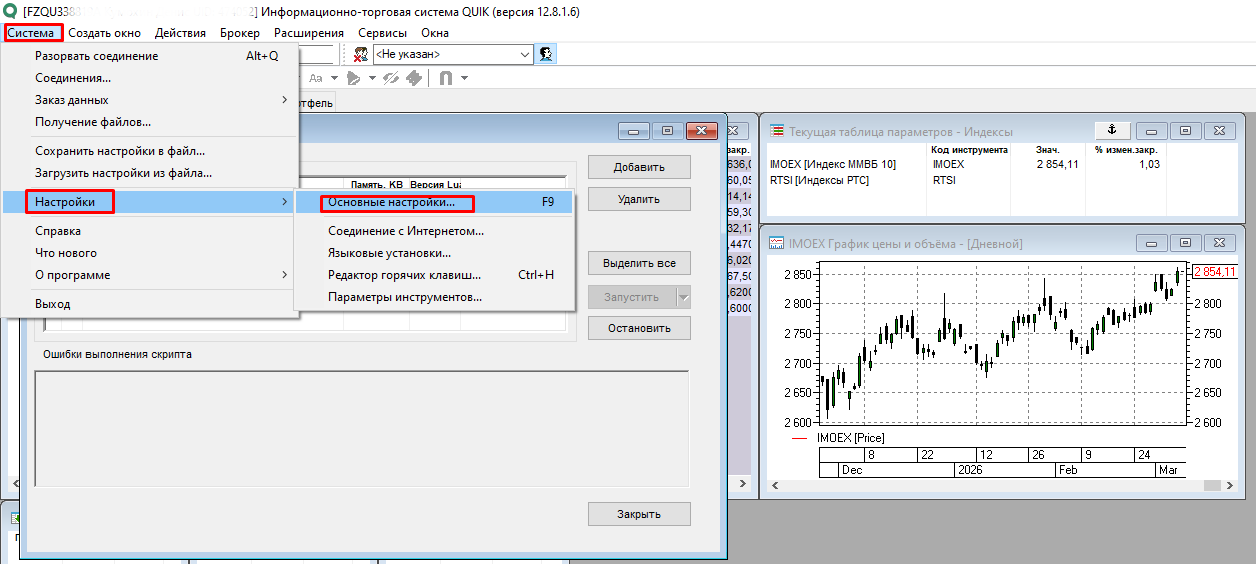
- в верхнем меню терминала QUIK выбрать "Система" - "Настройки" - "Основные настройки".
- в появившемся окне в пункте меню "Lua скрипты" поставить версию 5.3.5 для скриптов-индикаторов и для скриптов пользователей, нажать "Сохранить".
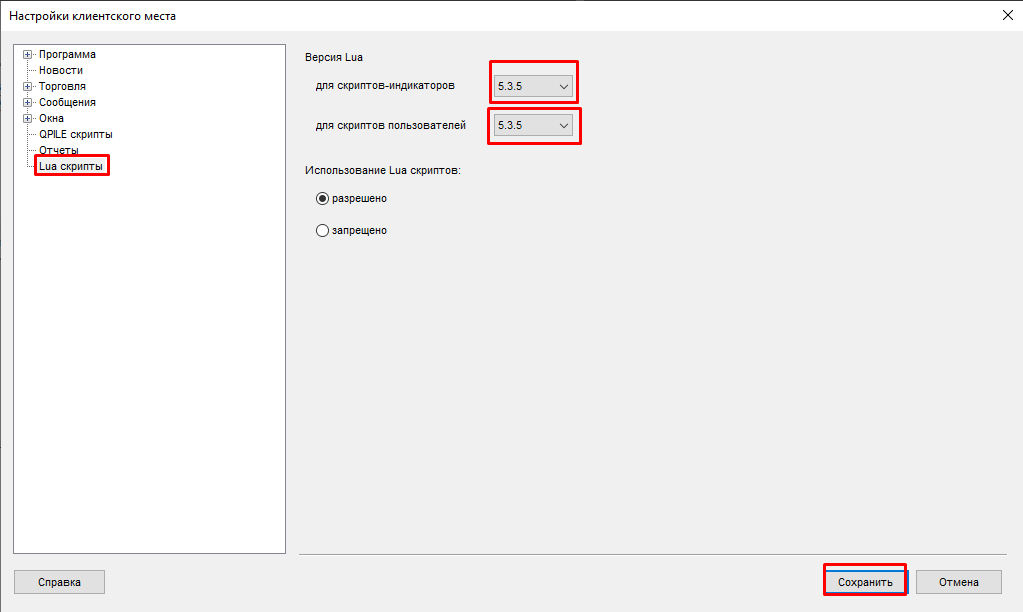
Теперь при запуске скрипта всегда будет по умолчанию выбираться версия 5.3.5.
Далее переходим в LiSA.
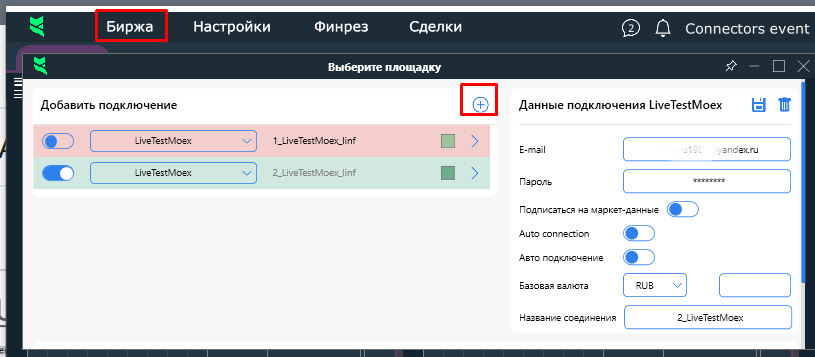
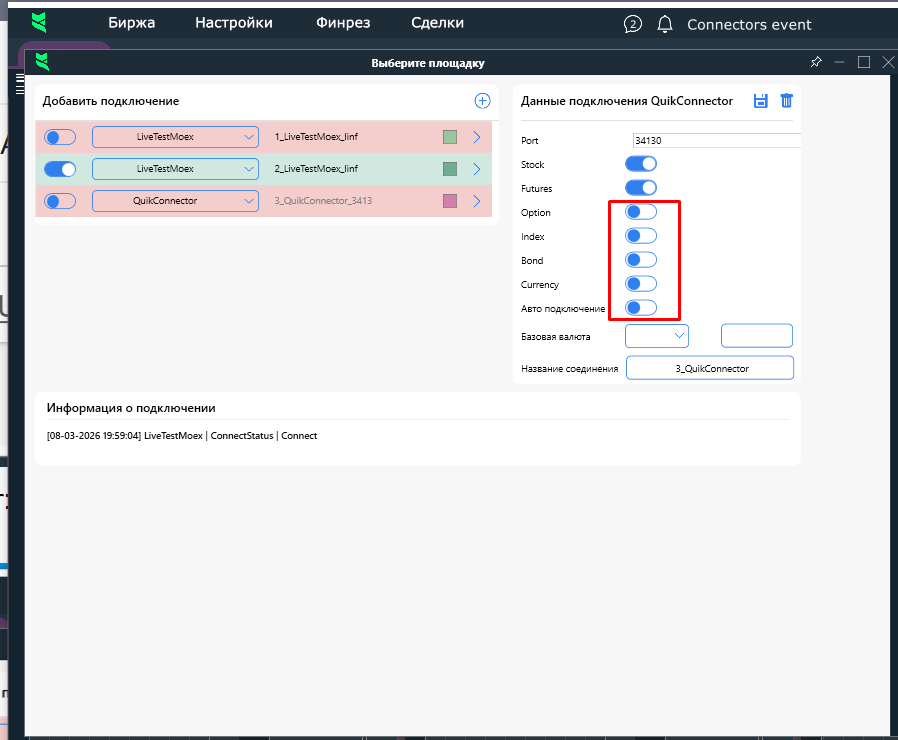
В верхнем меню нажимаем кнопку "Биржа", добавляем подключение кнопкой "+".
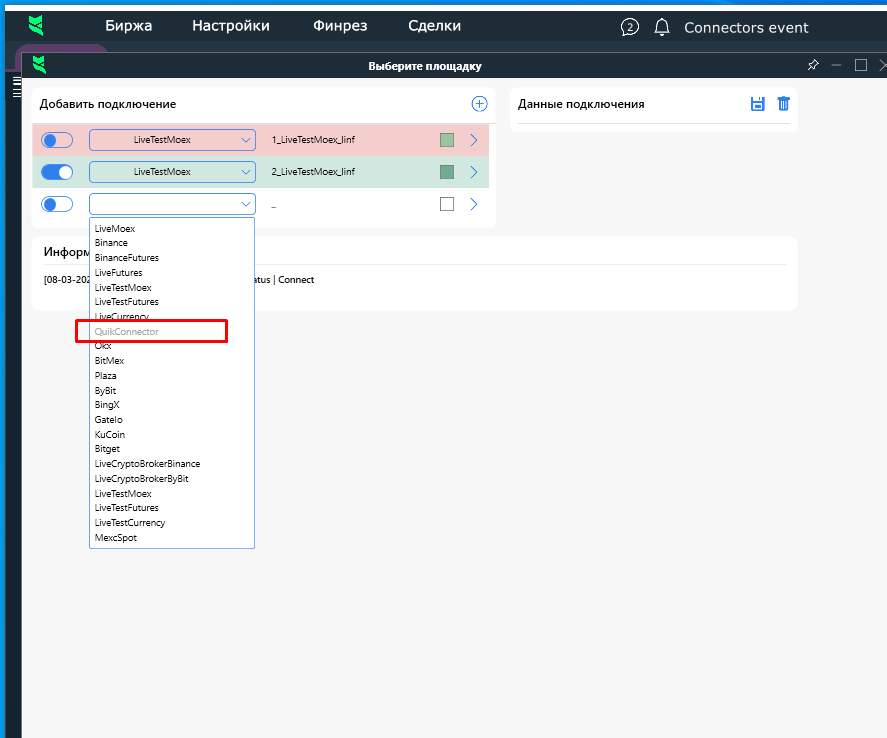
Выбираем QuikConnector:
Порт оставляем без изменений.
ВАЖНО!!! Инструменты, которые вы не собираетесь торговать, лучше отключить, т.к они могут долго загружаться.
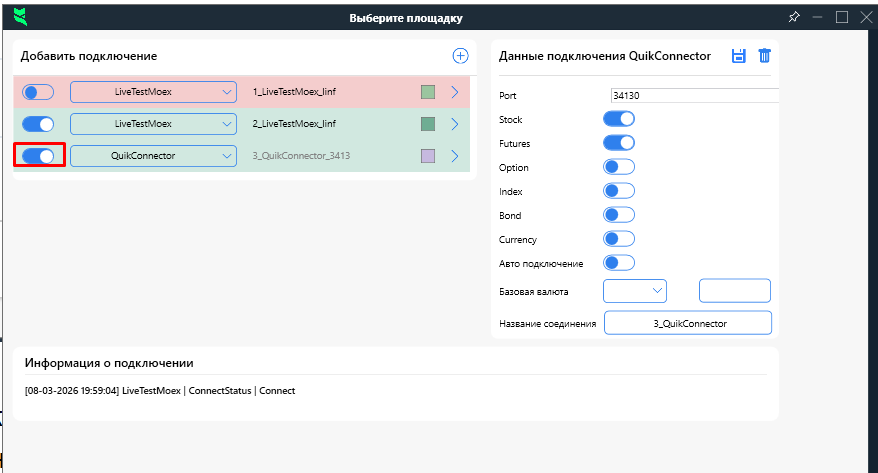
Теперь переводим ползунок вправо - включаем подключение.
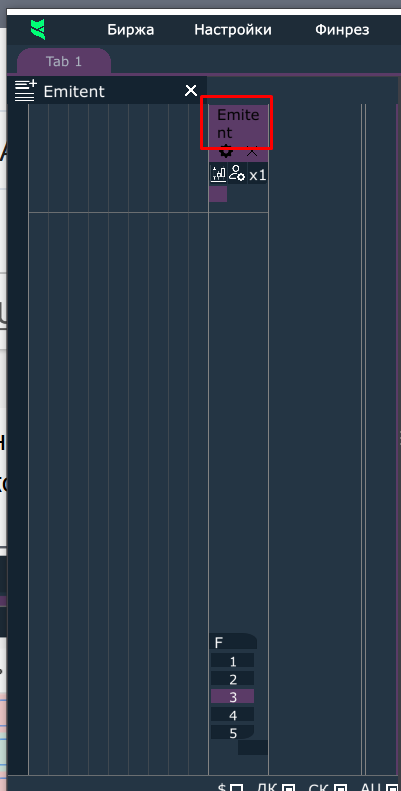
Далее переходим в эмитенты.
Появится окно выбора инструмента.В нем выбираем "QuikConnector".
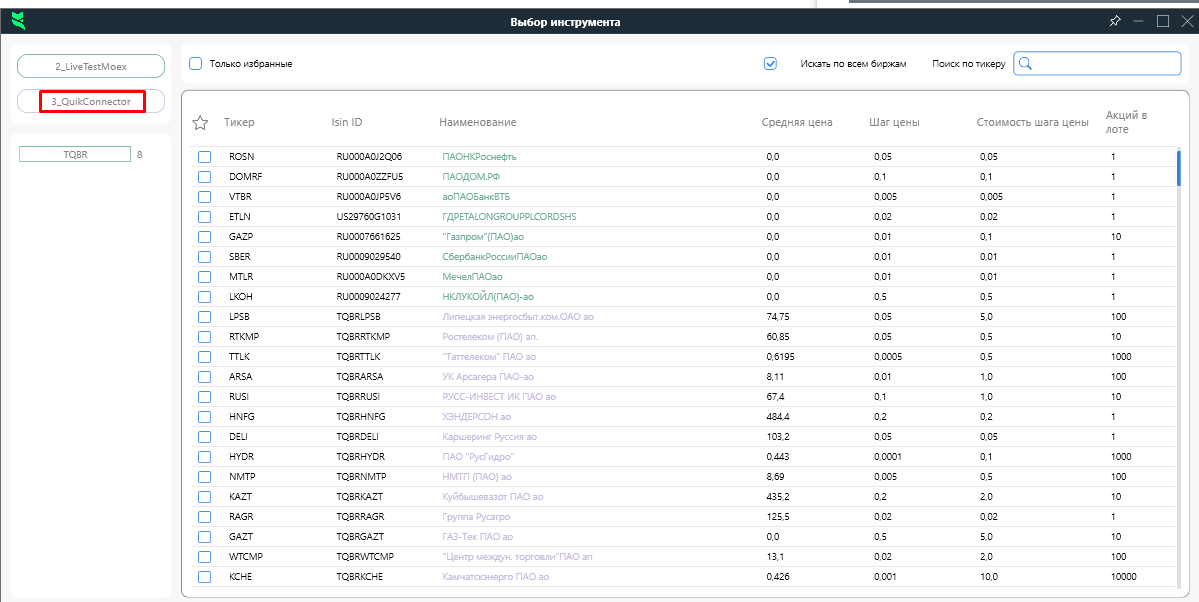
Ниже должны появиться несколько подклассов.
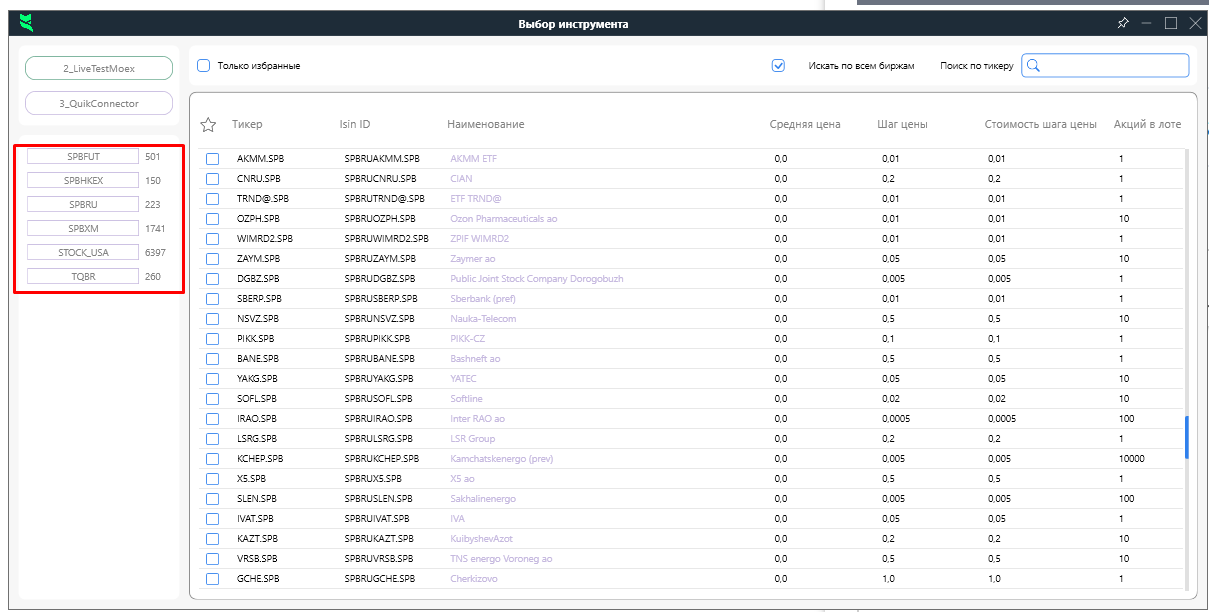
Для торговли фьючерсами нужно выбрать секцию SPBFUT, для акций - TQBR, для валюты - CETS.